02 入門
把一條線畫到好看:顏色、線型、標記、圖例
用四個參數控制線的外觀,畫多條線並加上圖例與格線,讓折線圖不只是能看,而是清楚好讀。
這堂課的完整程式碼在 Jupyter notebook 裡。點下面按鈕在 Colab 開啟,就能直接執行、修改、實驗——你的修改不會動到原檔。
掌握了 fig, ax 的節奏之後,這課專心把折線畫好看。重點是四個外觀參數,加上多線圖必備的圖例。
這堂課你會學到
- 控制線的顏色、粗細、線型、標記
- 一張圖畫多條線,用圖例區分
- 加格線與軸標籤讓圖能被讀懂
四個外觀參數
ax.plot(x, y,
        color="tab:blue",   # 顏色:推薦用 tab: 系列,整組搭起來好看
        linewidth=2.5,       # 線粗
        linestyle="--",     # 線型:- 實線 / -- 虛線 / : 點線 / -. 點劃線
marker="o") # 資料點:o 圓 / s 方 / ^ 三角顏色三種寫法:名稱("crimson")、十六進位("#1f77b4")、預設色盤("tab:blue")。新手直接用 tab: 系列最不會出錯。
多條線 + 圖例
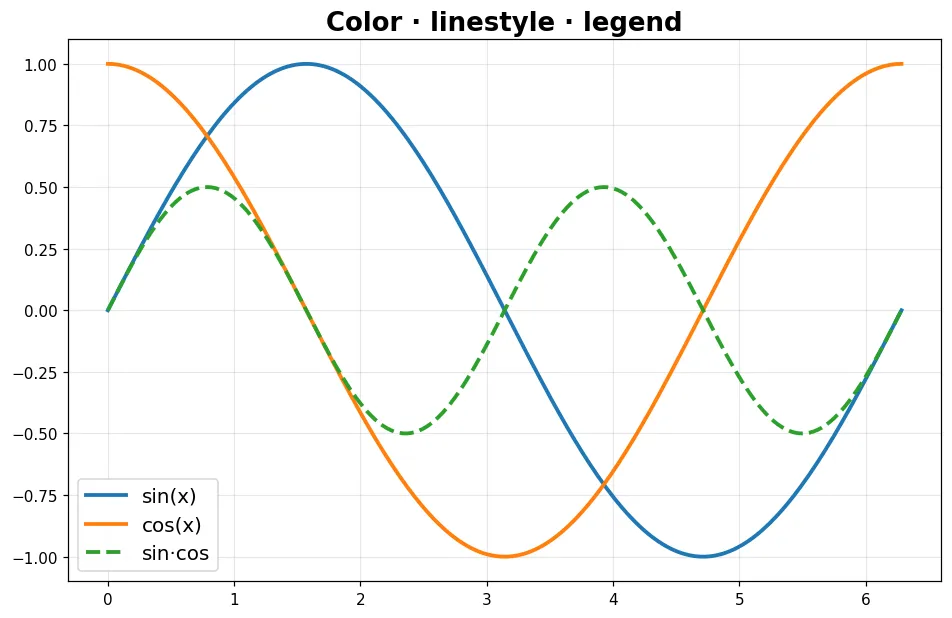
每條線給一個 label,最後呼叫一次 ax.legend(),matplotlib 就會自動產生圖例:
ax.plot(x, np.sin(x), label="sin(x)")
ax.plot(x, np.cos(x), label="cos(x)")
ax.legend(loc="best")        # best 讓 matplotlib 自己挑空位
ax.grid(True, alpha=0.3)     # 淡格線幫助讀值
👉 點上面的「在 Google Colab 開啟」,把每個參數親手改一遍——改顏色、改線型、調
alpha透明度,即時看到差別,比死記參數表快得多。
#matplotlib
#line
#color
#legend
留言 0
留言載入中…